
Roles y Permisos en WhatsApp: Controla el Acceso de tu Equipo

Cuando tu equipo de WhatsApp es de dos personas, no hace falta pensar en permisos. Cuando son ocho, empiezan las preguntas incómodas: ¿de verdad el practicante tiene que poder borrar contactos? ¿Por qué el agente de soporte puede lanzar una campaña masiva? ¿Quién tiene acceso a los reportes de ventas? ¿Y la persona que se fue hace un mes… sigue entrando?
Todo el historial de conversaciones con tus clientes vive en esa cuenta, y no todo el mundo necesita acceso a todo. Hoy te explico cómo controlar qué ve y qué hace cada persona de tu equipo con los roles personalizados y permisos de Wasapi, cómo crear agentes y cómo sumar una capa extra de seguridad: la doble autenticación obligatoria.
Primero: ¿qué es un rol?
Un rol es un conjunto de permisos que determina qué funciones puede usar un miembro del equipo. Un agente puede tener acceso solo a las conversaciones, mientras que un supervisor puede, además, gestionar campañas o revisar reportes. En vez de decidir permiso por permiso, defines perfiles y se los asignas a quien corresponda.
Los dos roles que ya vienen por defecto

- Administrador: permisos administrativos, excepto el control sobre la cuenta principal.
- Agente regular: acceso limitado y sin capacidad de administrar otros usuarios.
Los roles por defecto no se pueden modificar. Solo puedes editar o eliminar los que tú crees.
Paso a paso: crear un rol personalizado
Así se crea, paso a paso:
- Inicia sesión en tu cuenta de Wasapi.
- Ve a Equipo → Roles en el menú lateral izquierdo.
- Pulsa "Nuevo rol".
- Elige un rol base: el nuevo rol heredará sus permisos. Pulsa Continuar.
- Escribe el nombre y una descripción y pulsa Crear.
- Ajusta los permisos: puedes expandir o contraer categorías, buscar un permiso y filtrar por categoría.
- Activa o desactiva los permisos y pulsa "Guardar cambios".
Las 11 categorías de permisos
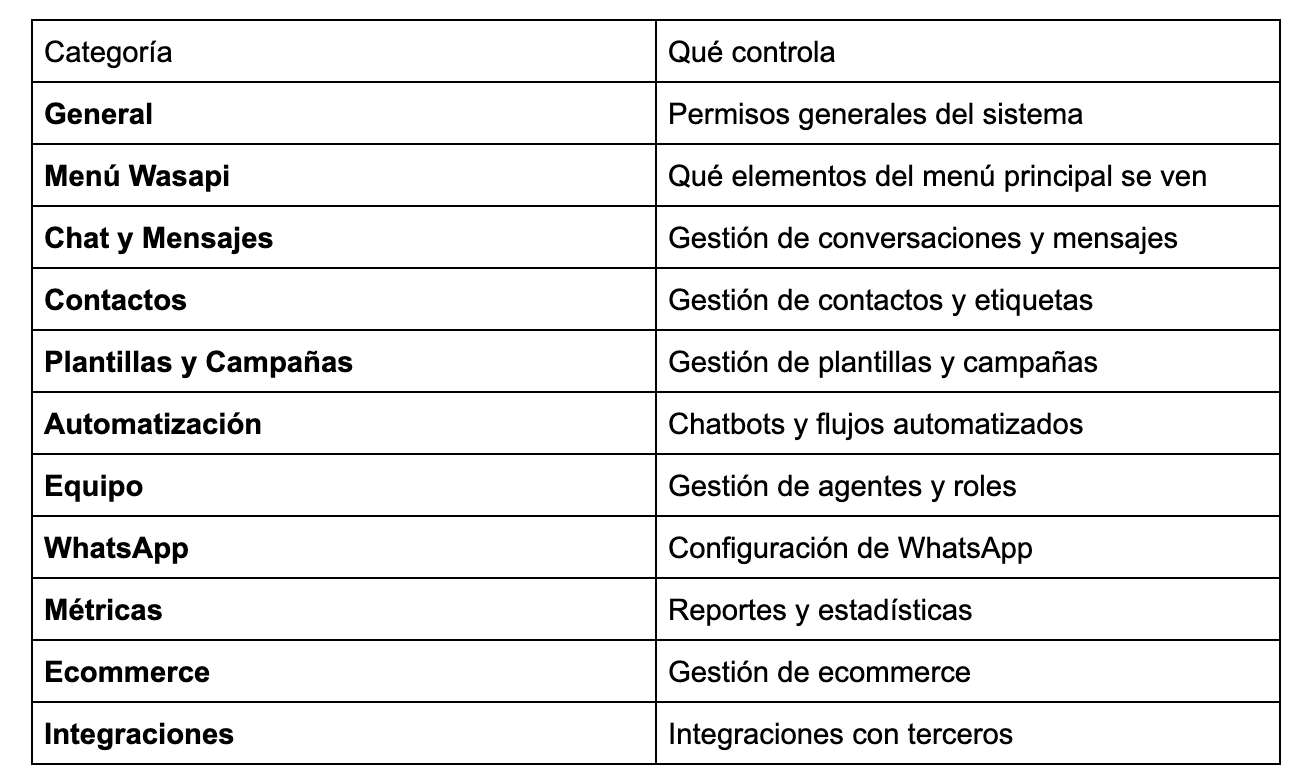
Cuatro ejemplos de roles que podrías crear
(Ideas mías; ajústalas a tu negocio.)
- Supervisor: conversaciones, contactos y métricas, sin tocar la configuración de WhatsApp.
- Marketing: plantillas, campañas y contactos, sin entrar a los chats de atención.
- Automatización: chatbots, flujos e integraciones, sin acceso a conversaciones ni reportes.
- Gerencia o finanzas: solo métricas, sin poder cambiar nada.
Si configuras transferencias de tu asistente de IA a humanos, puedes usar roles propios (por ejemplo, "Soporte VIP") para que solo ciertos perfiles reciban ciertos chats. La regla de fondo es el mínimo acceso necesario.
Paso a paso: crear un agente y asignarle un rol
- Ve a Equipo → Agentes.
- Pulsa "Crear Agente".
- Completa: nombre completo; correo (le llegan las credenciales); rol (Administrador, Agente regular o personalizado); y teléfonos asignados (las líneas a las que tendrá acceso).
- Pulsa Guardar: el agente recibe un correo con sus credenciales.
Después puedes editar sus datos, cambiarle el estado (activo o inactivo), restablecer su contraseña y ver sus estadísticas. Agregar más agentes de los permitidos en tu plan puede generar costos adicionales.
Si eliminas un rol ya asignado, Wasapi te avisa que hay agentes con ese rol y te deja reasignarles otro.
La capa extra de seguridad: doble autenticación (2FA) obligatoria

Los permisos controlan qué puede hacer cada persona; el 2FA protege contra quien entra con una contraseña filtrada. Al activarlo, quien no lo tenga configurado no podrá usar la aplicación hasta hacerlo.
Antes de activarla: activa tu propio 2FA primero y avisa a tu equipo (necesitarán el móvil y una app de autenticación).
Cómo activarla: ve a Organización → Seguridad de la organización, activa "Obligar 2FA a todos los usuarios de la organización" y pulsa Confirmar.
- Quien ya lo tiene: nada cambia.
- Quien está trabajando: ve un aviso y puede seguir hasta su próximo inicio de sesión.
- Quien inicia sesión sin tenerlo: debe configurarlo (app, QR y código) antes de usar el resto de la aplicación.
- Quien administra la política no queda bloqueado, a propósito; actívalo igual.
- Nadie puede desactivar su 2FA mientras la política esté activa; si la desactivas, quien ya lo tenga lo conserva.
- La lista de agentes tiene una columna "Doble Factor"; si alguien pierde el móvil, usa sus códigos de recuperación.
Buenas prácticas (mi criterio)
- Mínimo acceso necesario, y amplía solo si hace falta.
- Pocos administradores.
- Da de baja rápido: cuando alguien sale, cámbiale el estado a inactivo ese día.
- Cuentas personales: no compartan credenciales.
- Revisa tus roles de vez en cuando, y suma el 2FA.
Una acotación honesta
El 2FA obligatorio depende de tu plan y puede que todavía no esté activo en tu cuenta; si no ves la sección, revisa Facturación o escribe a soporte. Dentro de cada categoría hay permisos específicos: usa el buscador y los filtros del editor de roles para encontrar el exacto. Los roles no reemplazan una política interna: definir quién tiene acceso a qué y por qué es una decisión de tu empresa.
Recapitulando, ¿qué nos llevamos?
- Un rol es un conjunto de permisos; no todos necesitan acceso a todo.
- Dos roles por defecto (Administrador y Agente regular) que no se modifican; tú creas los personalizados.
- Crear un rol: Equipo → Roles → Nuevo rol, con un rol base y 11 categorías de permisos.
- Sumar a alguien: Equipo → Agentes → Crear Agente, con su rol y sus líneas.
- Refuerza con el 2FA obligatorio: Organización → Seguridad de la organización.
- Regla de oro: mínimo acceso necesario, pocos administradores y baja inmediata.
¿Quieres que cada persona de tu equipo vea y haga solo lo que le corresponde? Prueba Wasapi gratis 15 días, sin tarjeta y sin pagar un centavo. Conectas tu línea, creas tus roles, invitas a tu equipo y dejas tu cuenta ordenada y protegida desde el primer día.






Porque atender bien es crecer mejor
Únete a las más de 1,000 marcas que ya transformaron su canal de WhatsApp con Wasapi y lleva tu comunicación al siguiente nivel.
