
Encuesta de Satisfacción Automática por WhatsApp

Tu equipo cierra decenas de chats al día. Y de casi todos solo sabes una cosa: que se cerraron.
No sabes si el cliente quedó contento, si esperó demasiado o si se fue molesto y no volvió a escribir. Sin esa información, mejorar la atención es adivinar.
La buena noticia es que preguntarle al cliente cómo le fue no tiene por qué ser un trabajo más. Se puede automatizar: el chat se cierra, el cliente recibe una pequeña encuesta por el mismo WhatsApp, y tú ves los resultados sin mover un dedo.
Hoy te muestro dos funciones que se complementan:
- La encuesta de satisfacción, que se envía sola cuando se cierra un chat.
- El boletín diario por correo, un resumen del día anterior que te llega cada mañana, sin tener que entrar a los reportes.
Cómo funciona la encuesta
La idea es simple. Cuando una conversación termina, el cliente recibe un mensaje pidiéndole que califique la atención. Opcionalmente puedes pedirle un comentario y, al final, agradecerle por su tiempo.
Tú decides tres cosas: cuándo se envía, cuánto tiempo tiene el cliente para responder y qué dice cada mensaje. Y la configuras por línea de WhatsApp, así que si tienes varias líneas puedes activarla solo en las que quieras.
Paso a paso: cómo activarla
- Entra a la configuración de la encuesta. Hay dos caminos: desde Reportes, en la opción "Satisfacción", pulsa "Configurar Encuestas"; o desde el módulo de Chat, entrando a "Configuración módulo chats".
- Despliega la sección "Encuesta de satisfacción".
- Verás todas las líneas de tu cuenta. Busca la línea donde quieres activarla y pulsa "Configurar".
- Selecciona "Habilitar encuesta de satisfacción para esta línea". Al hacerlo se despliegan las opciones que verás a continuación.
- Cuando termines de ajustar todo, pulsa "Guardar".
Qué puedes configurar

¿Cuándo enviar la encuesta?
- Siempre enviar al cerrar chat: la encuesta se envía automáticamente cada vez que se cierra una conversación.
- Enviar manualmente: el agente decide cuándo enviarla, con un botón dentro del chat.
Tiempos
- Tiempo máximo para responder (en minutos): el cliente tiene ese tiempo para completar toda la encuesta. Si no responde, la encuesta expira.
- Tiempo de prevención después de completar (en minutos): después de que el cliente completa la encuesta, si responde algo más (por ejemplo, un "gracias"), eso no cambia el estado de la conversación durante el tiempo que elijas. Así un simple "gracias" no te reabre un chat que ya cerraste.
El flujo de la encuesta
- Mensaje de calificación: el título, el mensaje inicial y las opciones de calificación.
- Solicitar comentarios: te permite pedirle al cliente un comentario adicional a su calificación.
- Mensaje de agradecimiento: un mensaje final para agradecerle por responder.
Antes de guardar puedes usar la vista previa del flujo para ver cómo le va a llegar la encuesta a tu cliente.
¿Qué configuración elegir? (mis recomendaciones)
- Siempre enviar al cerrar suele ser la mejor opción si quieres una medición completa: si solo se envía cuando el agente quiere, es fácil que se evite justo en los chats difíciles, y esos son los que más te enseñan.
- Enviar manualmente puede servirte si tu equipo cierra muchos chats que no son una atención real (por ejemplo, respuestas de una sola línea) y no quieres encuestar al cliente por eso.
- Un tiempo máximo razonable: que el cliente tenga margen para responder cuando pueda, pero no tan largo que la encuesta llegue a sentirse fuera de contexto.
- Un mensaje corto y claro. Una sola pregunta y, si quieres, un comentario opcional. Mientras menos le pidas, más fácil es que responda.
- Activa el mensaje de agradecimiento. Cierra la experiencia bien y deja claro que su opinión se lee.
Dónde ves los resultados
Los resultados viven en el módulo de Reportes, en la opción "Satisfacción". Y, si activas el boletín diario, también te llegan resumidos cada mañana, como te cuento a continuación.
El boletín diario: tu operación resumida en un correo
El boletín diario es un correo que llega cada mañana con el resumen del día anterior de tu cuenta. Sirve para saber cómo va tu operación sin tener que entrar a los reportes todos los días.
Qué trae
- Conversaciones abiertas y cerradas del día.
- Tiempo promedio de primera respuesta y de resolución.
- Los 5 agentes que más conversaciones cerraron.
- Desglose por canal (WhatsApp, Messenger, Instagram), si usas más de uno.
- Cómo llegaron las conversaciones a un agente: por chatbot, por asignación automática, por transferencia o desde una integración.
- La satisfacción del día, si tienes encuestas configuradas.
- Campañas enviadas y créditos consumidos.
Un detalle bien pensado: las tres cifras del encabezado se comparan contra el mismo día de la semana anterior (lunes con lunes), no contra el día anterior. Así, si tu negocio no atiende los fines de semana, no verás un desplome falso cada lunes.
Quién lo recibe
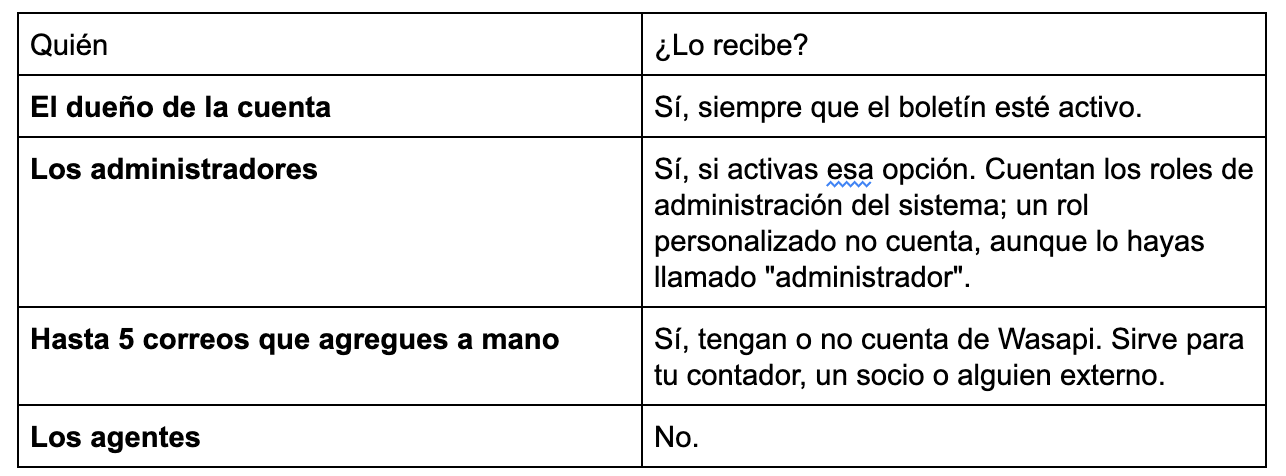
Cómo activarlo
Solo el dueño de la cuenta puede configurarlo:
- Entra a Organización y busca la sección Boletín diario.
- Activa "Recibir el boletín diario".
- Si quieres que también les llegue a los administradores, activa "Enviarlo también a los administradores".
- Si alguien más debe recibirlo, agrégalo en "Otros correos que lo reciben" (hasta 5).
Cómo dejar de recibirlo
- Si tienes cuenta de Wasapi: entra a tu perfil, pestaña Notificaciones, y desactívalo. Vale solo para ti; a los demás les sigue llegando.
- Si lo recibes como correo agregado: usa el enlace del pie del correo.
- Para apagarlo en toda la cuenta: el dueño desactiva "Recibir el boletín diario" en Organización.
Lo que debes saber
- Llega temprano en la mañana, en tu horario. No se puede elegir la hora.
- Un día sin actividad no genera correo. Un boletín que diga "no pasó nada" acostumbra a la gente a ignorarlo.
- Tu baja personal le gana al rol: si te diste de baja desde tu perfil, no te llega aunque seas administrador.
- Los bloques vacíos no se muestran. Sin encuestas no aparece la tarjeta de satisfacción, y el desglose por canal solo sale si usas más de un canal.
- Un promedio que no existe no se muestra como cero: si no hubo respuestas que medir, esa línea simplemente no aparece.
- Los números salen de tus reportes: es la misma fuente que ves en pantalla, no un cálculo aparte.
Cómo usar las dos juntas

Una rutina que funciona:
- Cada mañana, abre el boletín: ¿cuántos chats se cerraron, qué tan rápido se respondió, cómo estuvo la satisfacción?
- Si algo se sale de lo normal, entra a Reportes y mira el detalle.
- Una vez por semana, lee los comentarios de los clientes con tu equipo. Los comentarios que acompañan una calificación baja suelen ser muy útiles para mejorar.
- Úsalo para aprender, no para señalar. Muchas veces, una calificación baja dice más sobre un proceso que sobre una persona.
Los errores más comunes
- Activar la encuesta y no mirar los resultados. Si nadie los lee, es un trabajo extra para el cliente sin ningún beneficio.
- Encuestas con demasiadas preguntas. Cuanto más largas, menos respuestas.
- Esperar el boletín un día sin actividad. No llega, y es lo normal.
- Pensar que los agentes lo reciben. No les llega; solo al dueño, los administradores (si lo activas) y los correos que agregues.
- No ver la sección "Boletín diario". Solo la ve el dueño de la cuenta.
Una acotación honesta
El boletín diario depende de tu plan y puede que todavía no esté activo en tu cuenta: si no ves la sección, revisa Facturación o escribe al chat de soporte. Y una encuesta nunca reemplaza hablar con el cliente: te dice qué pasó, pero muchas veces el por qué solo lo descubres conversando.
Recapitulando, ¿qué nos llevamos?
- La encuesta de satisfacción se envía por WhatsApp al cerrar un chat y se configura por línea.
- Eliges cuándo enviarla (siempre al cerrar o manual), los tiempos (máximo para responder y prevención después de completar) y los mensajes (calificación, comentario opcional y agradecimiento).
- La activas desde Reportes → Satisfacción → Configurar Encuestas o desde Configuración módulo chats.
- El boletín diario te trae cada mañana el resumen del día anterior: conversaciones, tiempos de respuesta, mejores agentes, canales, satisfacción, campañas y créditos.
- Lo configura el dueño de la cuenta en Organización → Boletín diario, y puede llegar a administradores y hasta 5 correos más.
- Usa los dos juntos: mira el boletín cada día, lee los comentarios cada semana y aprende de ellos.
¿Quieres saber qué piensan tus clientes sin tener que preguntarles uno por uno? Prueba Wasapi gratis 15 días, sin tarjeta y sin pagar un centavo. Conecta tu línea, activa tu encuesta y empieza a medir tu atención desde esta semana.






Porque atender bien es crecer mejor
Únete a las más de 1,000 marcas que ya transformaron su canal de WhatsApp con Wasapi y lleva tu comunicación al siguiente nivel.
