
Conectar WhatsApp Business a la API sin Perder Chats
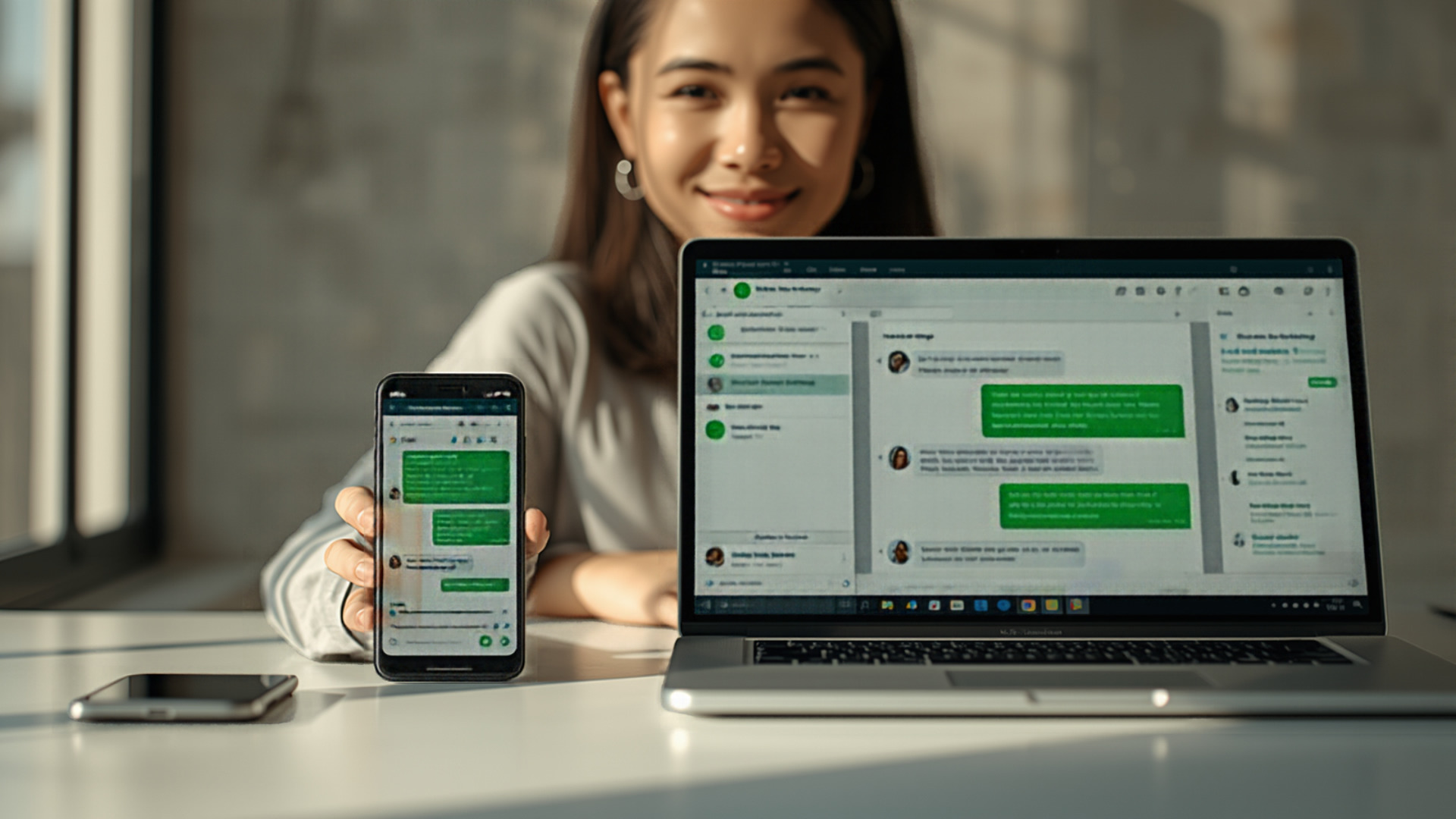
Muchos negocios llegan al mismo punto: la app de WhatsApp Business ya se les quedó corta, pero dar el salto a la API les da miedo. "¿Y si pierdo mis chats?" "¿Tengo que cambiar de número y avisarle a todos mis clientes?" "¿Voy a dejar de poder usar mi celular?"
Durante años la respuesta fue incómoda: para usar la API había que sacar el número de la app, y con eso se iba tu historial. Hoy ya no es así. Puedes conectar el número que ya usas en tu WhatsApp Business a Wasapi sin dejar la app, traer tus contactos y tus chats, y seguir atendiendo desde tu celular como siempre.
A esto se le conoce como coexistencia: el mismo número funciona a la vez en la app y en la API. Hoy te explico cómo se conecta, qué se sincroniza, qué cambia en tu app y qué reglas tienes que respetar para que todo siga funcionando.
Y si todavía no estás seguro de si te conviene dar el salto, primero lee WhatsApp Business vs. API: ¿cuál elegir?. Este artículo es para cuando ya decidiste y quieres hacerlo bien.
Antes de empezar: lo que necesitas tener a la mano
- Tu WhatsApp Business activo en el celular, con el número que quieres conectar.
- Una cuenta de Facebook con acceso al portafolio comercial donde quedará tu cuenta de WhatsApp.
- Los datos oficiales de tu empresa: nombre legal y dirección. Meta revisa con cuidado la información del negocio.
- Tu celular a la mano, porque vas a recibir un código de verificación y tendrás que leer un código QR.
- Un segundo número para hacer una prueba al final.
Y un dato que conviene saber desde ya: Meta recomienda esta modalidad para negocios que ya usan la app de forma constante, no para cuentas recién creadas.
Paso a paso: cómo conectar tu WhatsApp Business a Wasapi
Son tres etapas: conectar con Meta, conectar con la API y empezar a usar tu línea.
Etapa 1. Entra a Wasapi y agrega el número
- Inicia sesión en tu cuenta de Wasapi.
- En el menú principal, ve a WhatsApp → Líneas de WhatsApp.
- Pulsa "Agregar Número De Teléfono".
Etapa 2. Conecta con Meta
- Haz clic en "Conectar WhatsApp".
- Elige "Usar mi cuenta actual de WhatsApp Business".
- Pulsa "Conectar con Facebook" e inicia sesión.
- Sigue las indicaciones de Meta y permite que Vinix Code, LLC (la empresa detrás de Wasapi) administre tu cuenta de WhatsApp Business. En Meta verás ese nombre al otorgar los permisos.
- Selecciona el portafolio comercial donde quedará configurada tu cuenta de WhatsApp.
- Elige la opción "Conecta tu app de WhatsApp Business existente".
- Escribe el número que quieres usar y verifícalo con el código que recibirás por mensaje de texto o por llamada.
- Meta hará la conexión con tu cuenta. Se generará un código QR para tus contactos y chats: léelo desde tu celular para continuar.
Etapa 3. Conexión a la API Cloud
- Wasapi sincroniza la configuración que hiciste en Meta. Espera a que termine y tu línea quedará lista para usarse.
Haz una prueba
Con un segundo número, escríbele a la línea que acabas de conectar. Entra al área de chat de Wasapi y confirma que el mensaje llegó (aparecerá en la bandeja "En espera"). Respóndelo y verifica que se envió bien.
Qué se sincroniza y qué cambia en tu app

Esta es la parte que más preguntas genera. Al conectar tu línea, esto es lo que pasa:
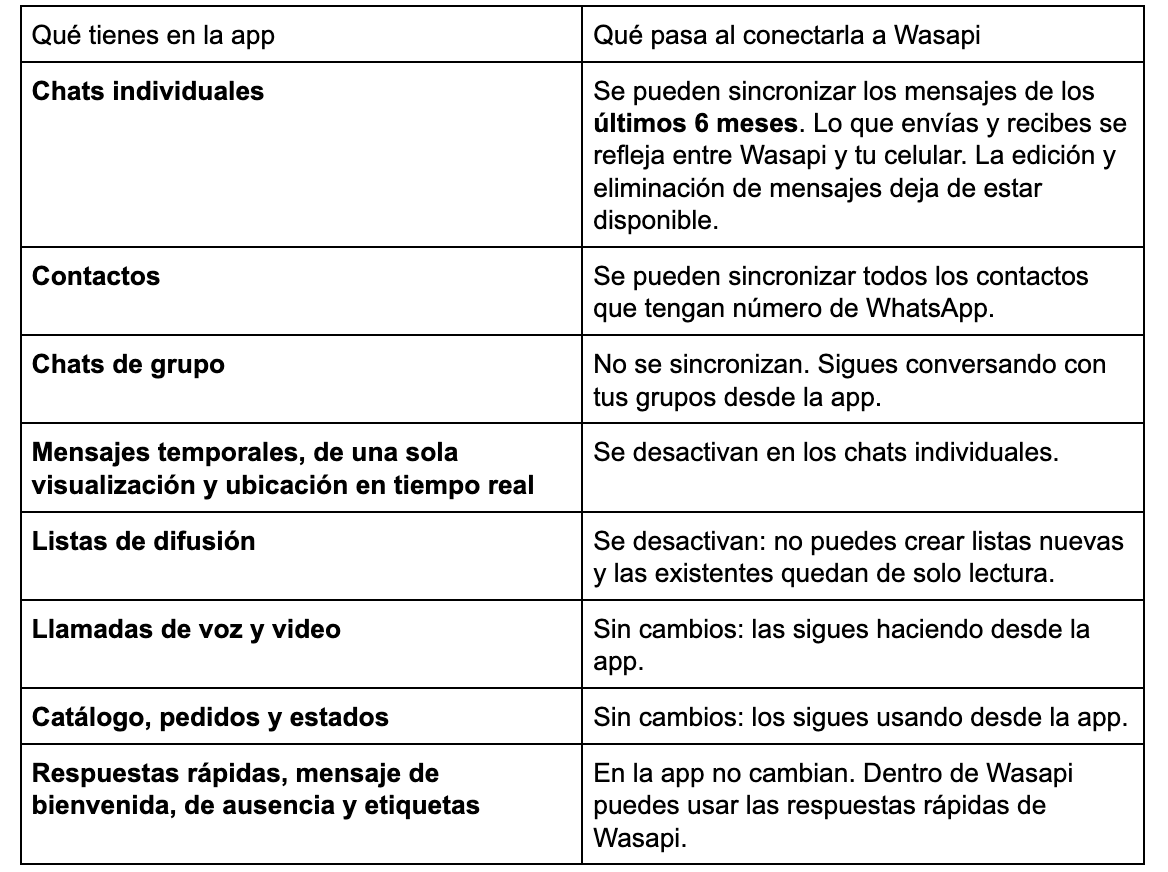
La idea es sencilla: lo que es conversación entre tú y un cliente se refleja en los dos lados; lo demás se queda donde estaba.
Importar tus contactos y chats
Importar es opcional. Si decides no hacerlo, todo sigue funcionando normalmente en tu celular y no se pierde nada.
Dos cosas que debes saber:
- Solo puedes importar si conectaste tu línea sin desvincularla de tu teléfono, que es justo lo que hace esta modalidad.
- Si conectas una línea nueva o una que ya estaba desvinculada de tu WhatsApp, no podrás importar los datos.
Además, según la documentación de Meta, la sincronización del historial se hace una sola vez por conexión y debe completarse en las primeras 24 horas. Por eso conviene decidir al momento de conectar si quieres traer tus chats, y mantener el celular con la app abierta mientras se sincroniza.
Cómo funcionan los costos
- Desde la app de WhatsApp Business en tu celular no pagas nada. Eso no cambia, aunque tu línea esté conectada a Wasapi.
- Desde Wasapi se aplican las tarifas de la API de Meta. Para iniciar conversaciones desde la plataforma o hacer mensajería masiva necesitas configurar una forma de pago en Facebook para esa línea.
- Para iniciar una conversación desde Wasapi necesitas una plantilla aprobada. Desde la app puedes escribirle a cualquier número como siempre, sin plantillas.
Si quieres entender cómo se cobra cada mensaje, lo explicamos en WhatsApp: qué cambia desde octubre 2026 y cómo afecta tu factura. Y si vas a escribir plantillas, aquí tienes la guía para que Meta las apruebe: Plantillas de WhatsApp: cómo lograr que Meta las apruebe.
Reglas para que todo siga funcionando
Convivir en los dos lados tiene un par de condiciones que Meta pide:
- Abre la app de WhatsApp Business al menos una vez cada 13 días. Si pasa demasiado tiempo sin abrirla, la conexión puede dejar de estar activa.
- No desinstales la app. Al hacerlo, la cuenta se desconecta.
- Mantén la app actualizada.
Lo más fácil: que alguien de tu equipo siga usando la app para tus grupos, tus llamadas o tu catálogo. Así la abres seguido sin acordarte.
Si algún día quieres desconectarla
Puedes volver atrás cuando quieras:
- En la app de WhatsApp Business, entra a Ajustes → Cuenta.
- Selecciona "Plataforma para empresas".
- Elige la plataforma conectada a tu cuenta.
- Pulsa "Desconectar", sigue las recomendaciones de WhatsApp, pulsa "Siguiente" y confirma con "Desconectar".
- Espera unos minutos a que tu cuenta se desvincule de tu portafolio comercial.
- Si quieres, elimina la línea de Wasapi desde WhatsApp → Líneas de WhatsApp.

Una acotación honesta
Esta modalidad es ideal para empezar sin traumas, pero tiene sus compromisos: tu historial sincronizable llega hasta 6 meses, algunas funciones de la app se desactivan en los chats individuales y los grupos y las listas de difusión no pasan a la plataforma. A cambio, no tienes que cambiar de número ni empezar de cero, y puedes ir probando la API a tu ritmo mientras tu operación sigue como siempre.
Recapitulando, ¿qué nos llevamos?
- Puedes conectar el número de tu WhatsApp Business a la API sin dejar la app: se le conoce como coexistencia.
- En Wasapi es: WhatsApp → Líneas de WhatsApp → Agregar Número → Conectar WhatsApp → Usar mi cuenta actual de WhatsApp Business, y seguir el proceso con Meta.
- Se pueden sincronizar los chats de los últimos 6 meses y tus contactos; los grupos no pasan.
- Importar es opcional, y solo es posible si conectas sin desvincular la línea de tu teléfono.
- En la app no pagas nada; desde Wasapi aplican las tarifas de la API y necesitas plantillas para iniciar conversaciones.
- Abre la app al menos cada 13 días y no la desinstales.
- Puedes desconectar cuando quieras desde la app.
¿Quieres dar el salto a la API sin perder tus chats ni cambiar de número? Prueba Wasapi gratis 15 días, sin tarjeta y sin pagar un centavo. Conecta tu WhatsApp Business, mira tus conversaciones en un solo lugar y empieza a automatizar a tu ritmo.





Porque atender bien es crecer mejor
Únete a las más de 1,000 marcas que ya transformaron su canal de WhatsApp con Wasapi y lleva tu comunicación al siguiente nivel.
