
Asignación Automática de Chats en WhatsApp: Cómo Configurarla

Entra un chat nuevo a tu WhatsApp. Y en tu equipo pueden pasar tres cosas, todas malas: nadie lo toma (cada agente cree que le toca a otro y el cliente espera); lo toman dos (responden lo mismo y el cliente se confunde); o siempre lo toma el mismo (el más rápido termina con el doble de chats y se quema).
Los tres tienen la misma raíz: no hay una regla clara de quién atiende qué. Y esa regla se puede configurar. Hoy te explico los tres modos de asignación de chats de Wasapi, cuál elegir según tu equipo y cómo dejarlo funcionando paso a paso.
Por qué importa tanto repartir bien
La cuenta de cuántos agentes necesitas da el total, pero ese total solo sirve si el trabajo se reparte parejo: de nada te sirven cinco agentes si uno atiende 40 chats y otro 10. Una buena asignación evita los chats huérfanos, equilibra la carga y da continuidad (si el cliente vuelve, puede llegar al mismo agente que ya lo conoce, según el modo).
Los tres modos, de un vistazo

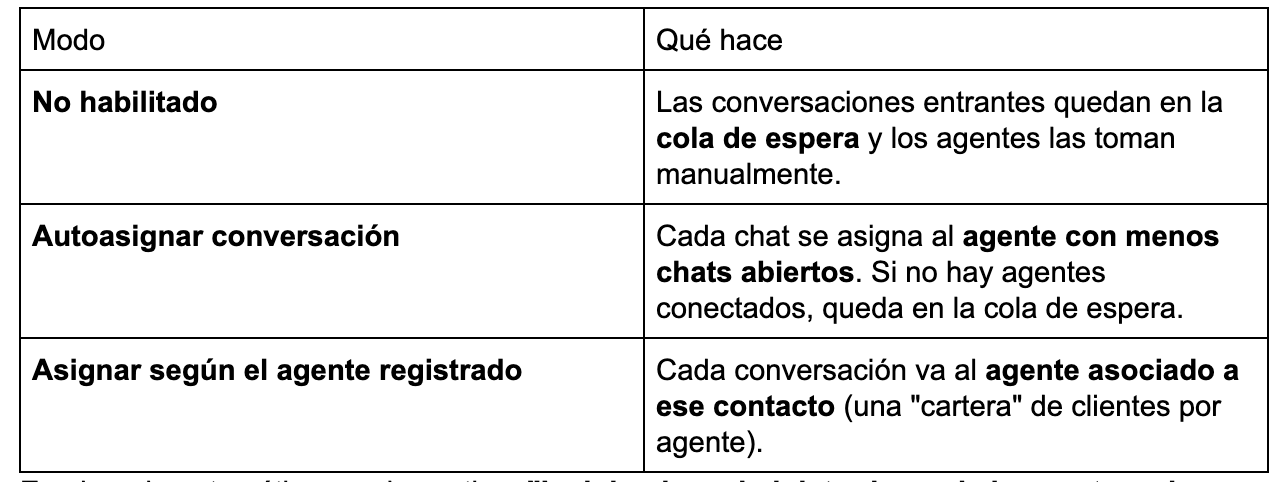
En el modo automático puedes activar "Incluir a los administradores de la cuenta en la asignación de chats", para que también reciban chats cuando los agentes no estén disponibles.
¿Cuál te conviene? (mi criterio)
- Cola manual: si tu equipo es pequeño o prefieres que cada agente elija según su especialidad. Es el más flexible, pero depende de que la gente esté pendiente de la cola.
- Autoasignar: el que suelo recomendar para soporte y atención con volumen: reparte parejo y no depende de nadie.
- Agente registrado (cartera): pensado para ventas y cuentas, donde cada cliente tiene su asesor. Brilla con clientes recurrentes.
No tienes que casarte con uno solo: puedes empezar con autoasignación y pasar a cartera para tus clientes clave.
Paso a paso: cómo activar la asignación
Así se configura, paso a paso:
- Entra a tu cuenta de Wasapi.
- Ve a la sección Chat en el menú lateral izquierdo.
- Selecciona "Configuración módulo chat", junto al botón de la documentación de Wasapi.
- Elige uno de los tres modos: No habilitado, Autoasignar conversación o Asignar según el agente registrado.
- (Opcional, solo en autoasignación) Decide si quieres incluir a los administradores cuando no haya agentes disponibles.
Cada agente debe tener asignadas las líneas de WhatsApp que va a atender (si tienes más de una), y para que la autoasignación funcione tiene que haber agentes conectados; si no, los chats esperan en la cola.
Paso a paso: asignar clientes a un agente (modo cartera)

A. Contacto por contacto: en Contactos → Administrar, pulsa editar en el contacto, elige "Asignación de asesores", selecciona el agente en agente regular y guarda los cambios.
B. Muchos a la vez, con un archivo: entra a Más opciones → Asignación de Agente, descarga el archivo de muestra, completa la columna "Agent" con el correo del agente, súbelo de nuevo, selecciona la línea telefónica y pulsa Guardar.
C. Por etiqueta: en Asignación de Agente, usa la modalidad por etiqueta: asocia etiquetas a agentes específicos y define las líneas en las que responderán. Por ejemplo, todos los contactos con la etiqueta "Cuenta corporativa" pueden ir a un mismo asesor.
Tres ajustes del módulo chat que completan el cuadro
- Activar transferencia de chats: permite que los agentes se pasen conversaciones; si la desactivas, solo los administradores pueden transferirlas.
- Firma de mensajes: que el agente elija, no firmar ningún mensaje o firmar siempre todos.
- Enviar mensaje al cerrar conversaciones: una despedida, una encuesta de satisfacción o una confirmación de cierre: no enviar, enviar siempre o preguntar al agente antes de cerrar.
Cómo saber si está funcionando
Dale una o dos semanas y revisa: si los chats se reparten parejo (reporte de rendimiento por agente), si hay chats esperando en la cola (faltan agentes conectados o el equipo es corto) y si los clientes de cartera llegan a su asesor (pruébalo con un par de contactos tuyos antes de activarlo para todos).
Los errores más comunes
- Agentes sin conectarse: en autoasignación, si nadie está conectado, el chat espera.
- Incluir a los administradores sin querer.
- Cartera desactualizada: si alguien sale del equipo, revisa a quién estaban asignados sus clientes.
- Agentes sin la línea asignada: si tienes varias líneas, no podrán atender sus chats.
Recapitulando, ¿qué nos llevamos?
- Sin una regla de asignación, los chats se quedan sin dueño, se duplican o se concentran en una persona.
- Tres modos: no habilitado (cola manual), autoasignar (al agente con menos chats abiertos) y agente registrado (cartera).
- Se configura en Chat → Configuración módulo chat.
- La cartera se arma contacto por contacto, con un archivo o por etiqueta.
- Complementa con transferencia de chats, firma de mensajes y mensaje al cerrar conversaciones.
¿Quieres que los chats de tu equipo lleguen a la persona correcta, sin pelear por ellos? Prueba Wasapi gratis 15 días, sin tarjeta y sin pagar un centavo. Conectas tu línea, invitas a tu equipo y dejas la asignación funcionando en minutos.






Porque atender bien es crecer mejor
Únete a las más de 1,000 marcas que ya transformaron su canal de WhatsApp con Wasapi y lleva tu comunicación al siguiente nivel.
